


結論
最初に結論を述べておきます。
必要な機材はマイクと編集ソフト。値段は1万円位。


いま流行りの動画配信。
やりたいんだけどどんな機材必要なんだろうと悩んでる方いませんか?
今回はそんな方に向けて最低限必要な機材を揃えてみました!
マイク
パソコンのマイクでいいんじゃないか?と思ってる方も多いと思いますが実は音はとても大事です。
動画の半分は音です。
音が残念な動画はたくさんあり、逆に言えばマイクをつけるだけでライバルに差をつけることが出来ます。
そこで目をつけたのがこちら


マランツプロ コンデンサーマイク 配信 録音 ウィンドスクリーン スタンド XLRケーブル付属 単一指向性 Mac PC 48Vファンタム電源 888M 【Amazon限定ブランド】MPM-1000

6000円ぐらいですが格段にライバルと差がつくクリアな音を録音できます。
サンプルはこちら

いかがでしょうか?
マイクを使うのがさらに良いのは指向性によって他の音を遮断してくれることもできるからです。
PCマイクは全体音を録音するので、声以外の音も入ってしまいます。
こちらのマイクはマランツの社名の方向が一番音を取り入れやすい構造になってるので他の音を遮断出来る構造になってるわけです。

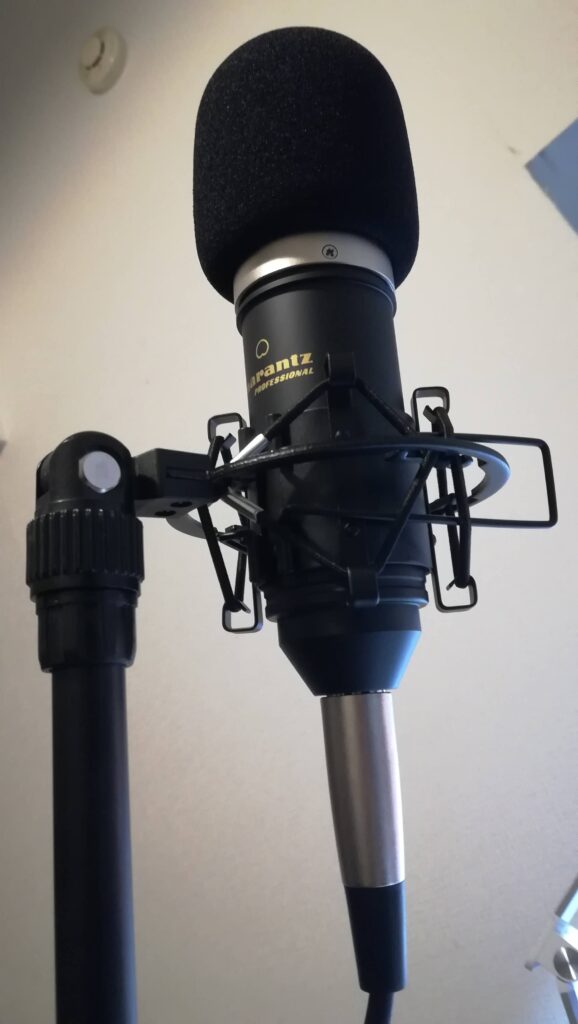
注 XLRとUSB接続タイプのマイクがあるのでご注意ください
XLRをつけるには以下のようなオーディオインターフェースが必要です。
マイクや楽器はアナログ信号なのでそれをデジタル信号に変換してパソコンに繋げる役目がるよ。
その変換器の役割がオーディオインターフェース。
同時にパソコンのデジタル信号をアナログに変換してスピーカーなどに繋げる役目があります。
マイク→XLR端子→オーディオインターフェース→インターフェースからパソコンに繋げる


USB接続マイクはUSBが簡易的なオーディオインターフェースの役割を担ってると捉えても良いでしょう。
ただ音質はやはりオーディオインターフェースがつけられるXLR接続の方が良いです。
(取り回しはUsb接続の方が良い)

888M マランツプロ USBコンデンサーマイク ゲーム実況 テレワーク 録音 単一指向性 Mac PC 【Amazon限定ブランド】MPM1000U
Demo Creator(画面録画ソフト)
・無料編集ソフトはやめておいた方が良い。(ただしお試しならオッケー)
有料で販売するコンテンツを作るなら、最低限のクオリティーを確保する為に有料の動画ソフトをお勧めする。
また有料ならではの使いかっての良さがあるのではるかに作業効率が上がる。
ただ有料と言っても初めはそんなに高額なものはいらない。自分がお勧めするのは以下のソフト。
これがあれば複雑なことをやらなければ大概のものはできてしまう。
永続ライセンスで4980円
mac版


Wondershare DemoCreator(デモクリエイター)Mac版 画面録画ソフト・動画レコーダー・動画編集ソフト 永続ライセンス DVDパッケージ版
windows
Wondershare DemoCreator(デモクリエイター)Mac版 画面録画ソフト・動画レコーダー・動画編集ソフト 永続ライセンス DVDパッケージ版
こちらも非常に扱いやすい動画ソフトになっています。
下記の画面で直感的に設定して録画をしたら、、

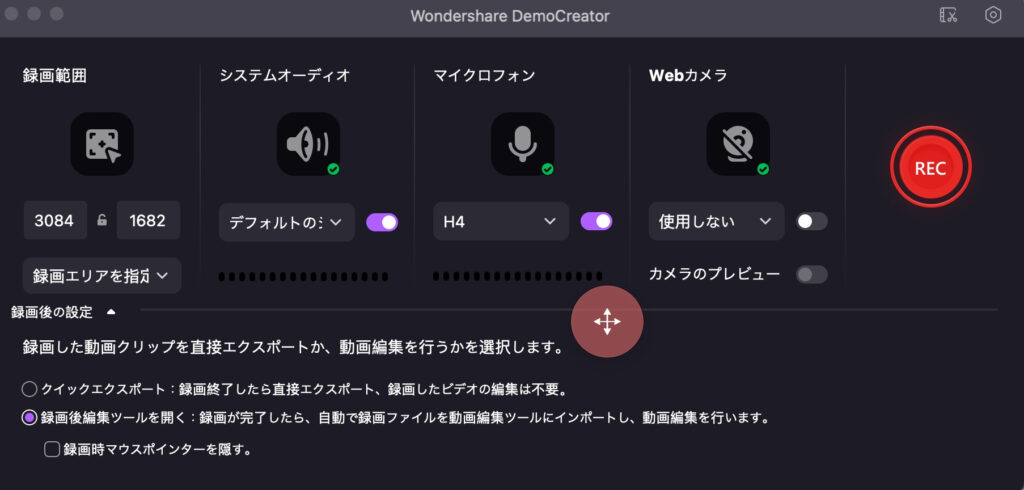
自動的に編集画面に写り、efectや字幕などをつけることが出来ます。

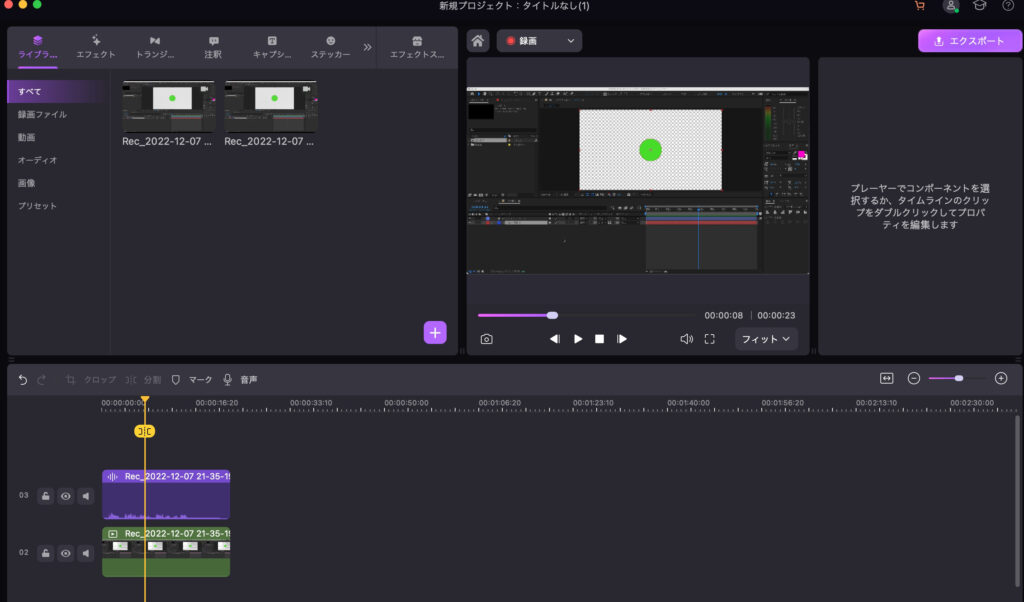
複雑なことは必要ではなく、必要なことを直感的にやりたい方におすすめです。
他のソフトに比べ買い切りで4980円と、とてもお得になっています。
注意)デモクリエイターはeffectが契約時にオプションとしてついてます。
必要ない方はこちらのチェックを外さないと月々980円のサブスクに入ってることになるので御注意下さい

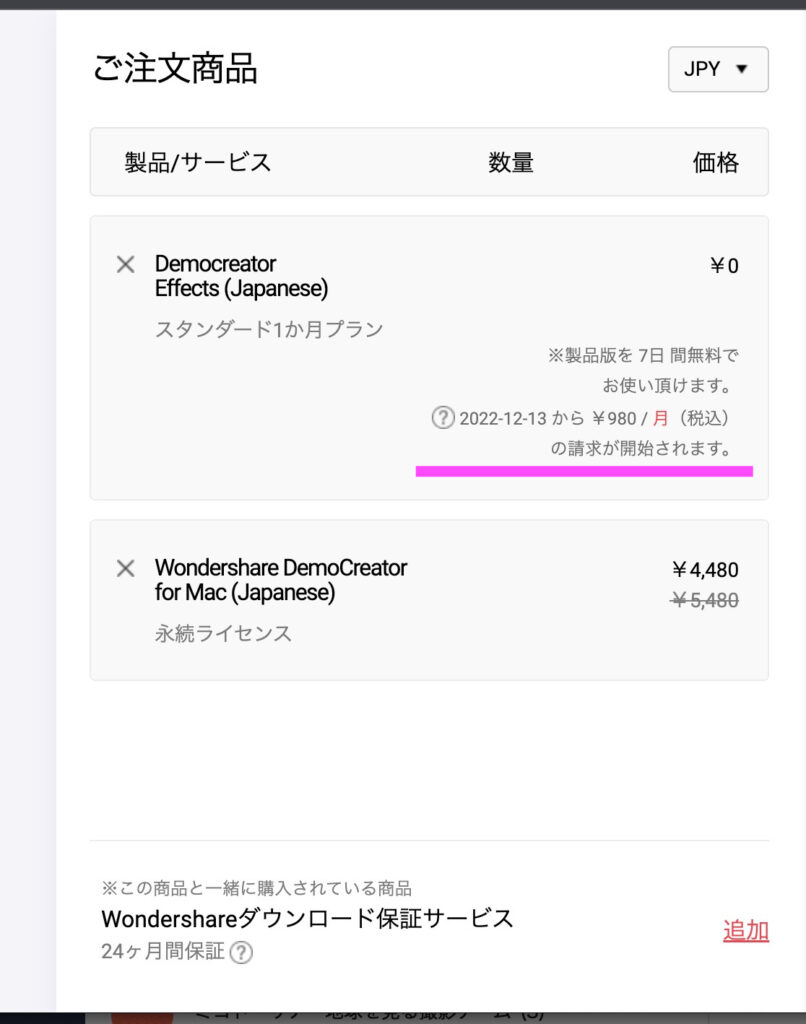
最低限この2つの機材あればPCキャプチャー有料コンテンツ作成可能
トータル1万円位ですが、最低限この2つあれば有料コンテンツを作成しても恥ずかしくない環境は揃ったと言えるでしょう。
まずは見切り発車で必要になったら買い足していくイメージで大丈夫では無いでしょうか?
上を見ればキリがないのでよかったらまずはこれで試し撮りをしてみてはいかがでしょうか。