


先日i macを最新のmacOS Venturaにアップデートしました。
が、、そこで大きな問題が!!!
外部HDD2つをmacに繋げたままアップデートした結果1つの外部ハードディスクにエラーが!!!
この時点で外部の業者に頼むといくらか探ってみるとやはり数万円!
高い、ここに来ての出費は痛い!見積もりも数万なので業者は最終手段


まずは落ち着きましょう
1つ1つ出来ることをつぶしていきます
やってみたこと
接続方法を変えた
まずは簡単にできるところから→接続方法を確認しましょう
PCの電源を入れる->外部のHDDをPCに接続するー>外部Hddの電源を入れる
・・・
結果
・・・無反応!
pcを変えてトライ
おっそういえば、自分のノートパソコンがあったではなか。
と外付けHDDをノートパソコンに接続してやってみた
・・・
無反応
セーフモード
Macを起動または再起動したらすぐにShiftキーを押したままにして、ログインウインドウが表示されたら放します。 Macにログインします。 もう一度ログインするように求められる場合があります。 最初または2番目のログインウインドウのいずれかで、メニューバーに「セーフブート」と表示されます。
appleサポート
惨敗
ディスクユーティリティを使用
こちらは正常な状態ですがやってみることはまず一番右にマウントされない時はマウントのマークが出ます。→まずはマウント出来るかやってみましょう
消去は危険です。=>データが消えてしまいます
First Aidは簡単な損傷だったら修復しますのでこれをポチってやってみましょう
→この作業は基本FSCKでMacの内蔵ハードドライブを修復と同じ作業ですのでこの作業の方が楽にできます。


これが出来ないということはパソコンが何らかの要因(この場合はシステムのアップデート)で外部HDDを認識しなくなったという可能性が高い→認識せずとも中身を取り出す方法を模索
結論 「hddリカバリーソフト」で回復
業者に頼む前にリカバリーソフトをググってみる。
ふむふむ。外部HDDがマウントされていない場合も接続可能である、、と「これだ!
値段も5000円位(/月)ーー>これはリカバリーソフトの中でもかなり安い!この値段でなら許容範囲である。とポチった。
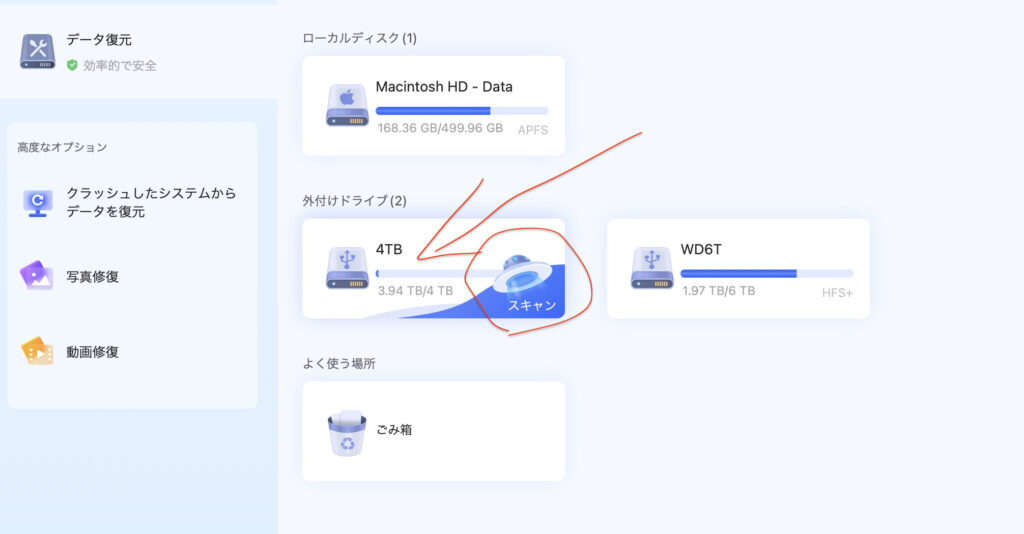
すると画面に
以下のような画面になり、これは正常な状態ですが外付けドライブのところにunknownとか何やら得体の知れない名前が出てたらそれが破損したHDDです。
あとはスキャンをクリックで必要なファイルを好きな場所に移動することができます。
これが素晴らしいのは破損ファイルや捨ててしまったファイルも蘇らせられる可能性があると言うことです。
Tenorshare 4DDiG=>これで回復!

こちらのソフトはサブスクです。よくあることですがサイト上からは解約アクセスが出来ません。
またクーポンが出回ってることがございますのでそちらのチェックもしといた方がよいと思います。
解約したい場合は届いたメールから自分の清算情報をチェックできますのでお忘れなきよう
今日のお告げ
バックアップは必ずとれ!
外部HDDは外しておけ!
タイムマシーンも有効だ!